آموزش نصب ویندوز در حالت UEFI و GPT برای کامپیوتر و لپ تاپ
سیستم عامل ویندوز را میتوان هم به صورت Legacy (عادی) و هم به صورت UEFI نصب کرد. در حالت نصب ویندوز به صورت Legacy پارتیشن استایل هارد شما حتماً باید MBR باشد و همچنین در حالت نصب ویندوز به صورت UEFI الزاماً پارتیشن استایل باید به صورت GPT باشد.

بدلیل تفاوت اساسی این دو حالت، کاربران در هنگام نصب ویندوز دچار سردرگمی بسیاری شدهاند. یکی از مهمترین مشکلات کاربران این است که نصب کننده ویندوز را در حالت اشتباه بوت کرده و باعث بروز پیغام خطا میشوند.
✅ در صورتی که ویندوز قبلی شما به صورت UEFI/GPT بوده اما به اشتباه نصب کننده ویندوز را به صورت Legacy/MBR بوت کنید، با پیغام خطای بخش شماره 1 این مطلب مواجه خواهید شد.
✅ در صورتی که ویندوز قبلی شما به صورت Legacy/MBR بوده اما به اشتباه نصب کننده ویندوز را به صورت UEFI/GPT بوت کنید، با پیغام خطای بخش شماره 2 این مطلب مواجه خواهید شد.
بهترین و سادهترین راه حل برای این مشکلات، بوتیبل کردن فلش مموری در حالت صحیح و سپس بوت کردن آن جهت نصب ویندوز است. در این روش نیازی به پارتیشن بندی مجدد و حذف کامل اطلاعات نبوده و به راحتی میتوان ویندوز را نصب کرد.
مطالب مرتبط با این موضوع:
- ⬅️ آموزش نصب ویندوز در حالت UEFI و GPT برای کامپیوتر و لپ تاپ (همین مطلب)
- ⚡آموزش بوتیبل کردن فلش مموری در حالت GPT برای نصب ویندوز UEFI
- ⚡آموزش بوتیبل کردن فلش مموری در حالت MBR برای نصب ویندوز بصورت عادی
- ⚡آموزش بوتیبل کردن فلش مموری با استفاده از نرم افزار Ventoy
- ⚡آموزش خارج کردن فلش مموری از حالت بوتیبل
1. نصب ویندوز در حالت UEFI با پارتیشن استایل GPT:
در صورتی که با پیغام زیر مواجه میشوید این بخش را مطالعه کنید.
Windows cannot be installed to this disk. The selected disk is of the GPT partition style
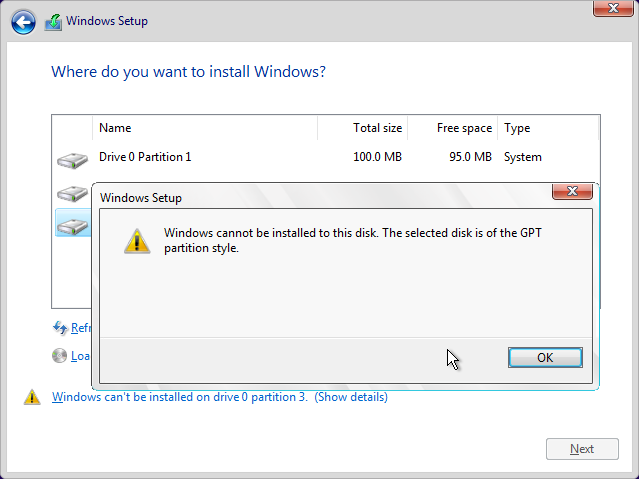
با توجه به این پیغام:
- پارتیشن استایل شما به صورت GPT است.
- ویندوز قبلی شما به صورت UEFI نصب شده است.
- زمانی که پارتیشن استایل به صورت GPT باشد ویندوز الزاماً باید به صورت UEFI نصب شود.
- شما هم اکنون نصب کننده ویندوز را به صورت عادی (Legacy/MBR) بوت کردهاید که اشتباه است.
پیش نیاز ها:
- یک فایل ایمیج ISO ویندوز که دارای قابلیت نصب ویندوز در حالت UEFI/GPT باشد.
- یک فلش مموری که طبق مطلب زیر به صورت UEFI/GPT بوتیبل شده باشد.
⚡ آموزش بوتیبل کردن فلش مموری در حالت UEFI و GPT برای نصب ویندوز
نکته: شما میتوانید از یک DVD ویندوز که دارای قابلیت نصب ویندوز در حالت UEFI/GPT باشد نیز استفاده کنید.
✅ نصب ویندوز در حالت UEFI/GPT:
- ابتدا یک فلش مموری را به صورت UEFI/GPT طبق آموزش ذکر شده بوتیبل کنید.
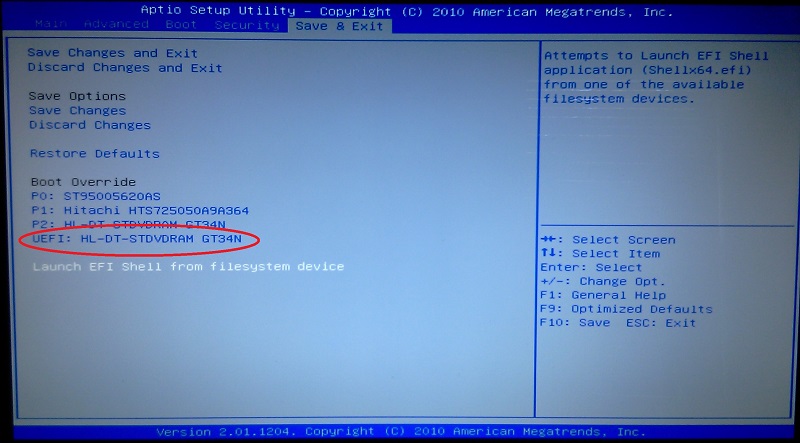
- سپس وارد منوی بوت کامپیوتر و یا لپ تاپ خود شوید.
در منوی بوت احتمالاً با دو گزینه زیر مواجه خواهید شد:
- یکی از گزینهها نام فلش مموری به صورت تنها نوشته شده است.
- گزینه دیگر قبل از نام فلش مموری عبارت UEFI نوشته شده است. (این گزینه را انتخاب کنید.)
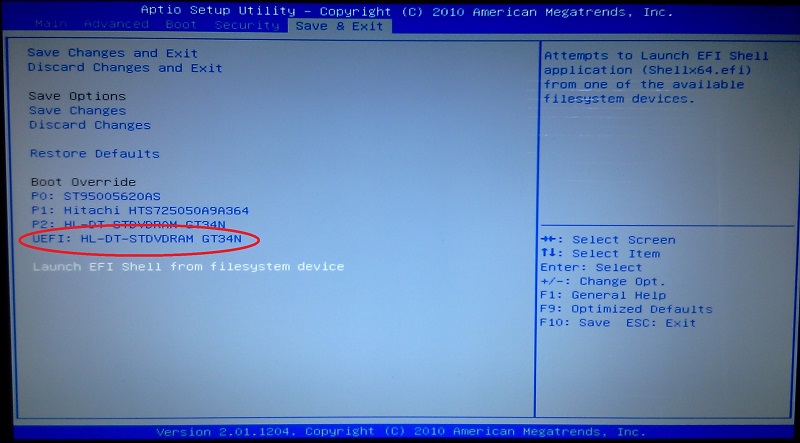
- در صورت بوت موفقیت آمیز، به مراحل ابتدایی نصب ویندوز خواهیم رسید.
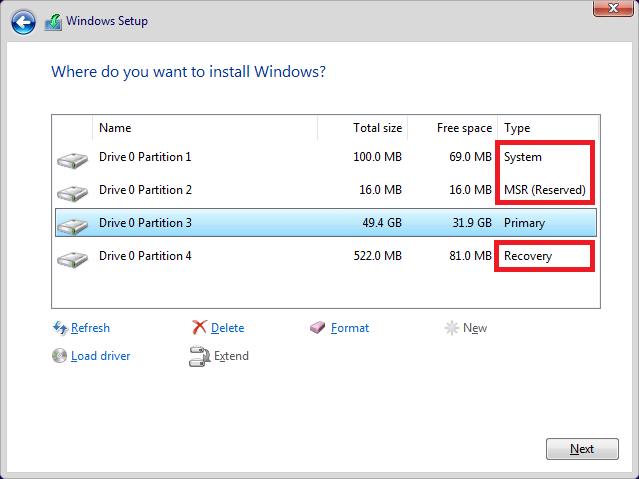
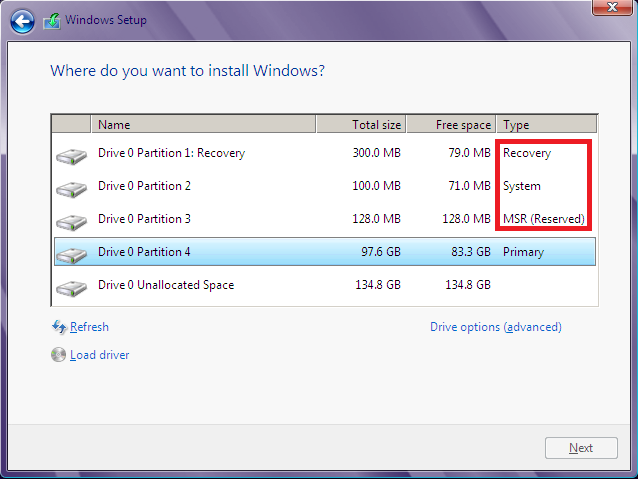
در ادامه نصب، پارتیشن های سیستمی ویندوز که به صورت UEFI/GPT قبلاً ایجاد شدهاند را میتوانید مشاهده کنید.
- یک پارتیشن از نوع System با حجم 100 مگابایت
- یک پارتیشن از نوع MSR با حجم 16 مگابایت
- یک پارتیشن از نوع Recovery با حجم 300 مگابایت
* ممکن است بسته به سیستم و نسخه ویندوز حجم های ذکر شده متفاوت باشند.
نکته مهم: سعی کنید هیچکدام از پارتیشن های سیستمی ذکر شده را حذف و یا فرمت نکنید. در صورت حذف هرکدام از آنها، لازم است همه پارتیشن های سیستمی و همچنین پارتیشن C را حذف کرده و مجدداً بسازید. با ایجاد پارتیشن C جدید، سایر پارتیشن های سیستمی نیز به صورت خودکار ساخته خواهند شد.
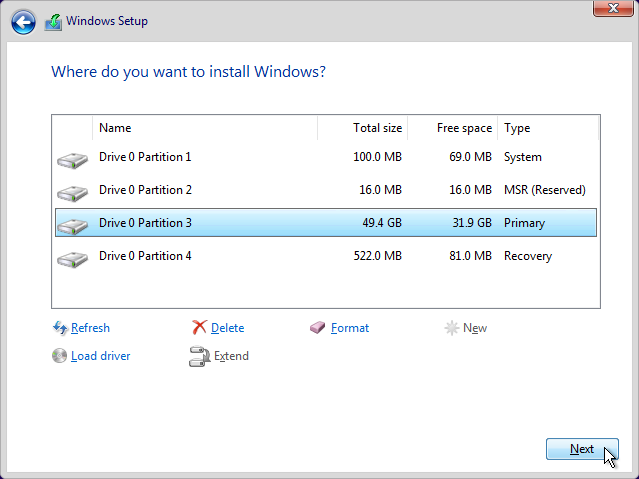
- در ادامه پارتیشن C که از نوع Primary بوده را انتخاب کرده و سپس مراحل نصب را ادامه دهید.
نکته بسیار مهم: در انتخاب پارتیشن برای نصب ویندوز دقت کنید که حتماً همان پارتیشن C قبلی را انتخاب کرده باشید و به اشتباه پارتیشن دیگری را انتخاب نکنید.
2. نصب ویندوز در حالت Legacy (عادی) با پارتیشن استایل MBR
در صورتی که با پیغام زیر مواجه میشوید این بخش را مطالعه کنید.
Windows cannot be installed to this disk. the selected disk has an MBR partition table. on EFI systems, Windows can only be installed to GPT disks.
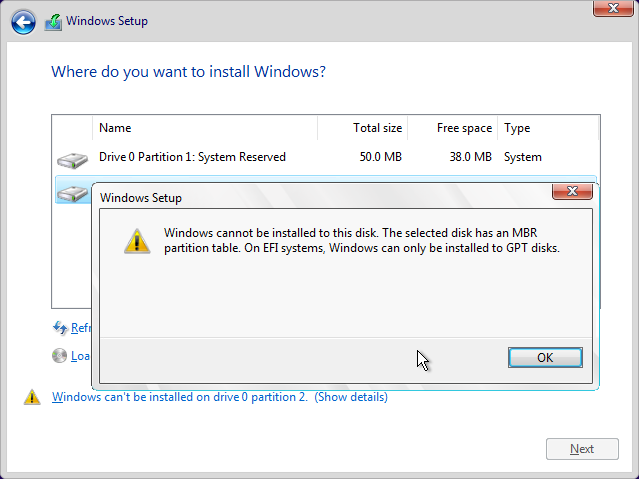
با توجه به این پیغام:
- پارتیشن استایل شما به صورت MBR است.
- ویندوز قبلی شما به صورت Legacy (عادی) نصب شده است.
- زمانی که پارتیشن استایل به صورت MBR باشد ویندوز الزاماً باید به صورت Legacy (عادی) نصب شود.
- شما هم اکنون نصب کننده ویندوز را به صورت UEFI/GPT بوت کردهاید که اشتباه است.
پیش نیاز ها:
- یک فایل ایمیج ISO ویندوز که قصد نصب آن را دارید.
- یک فلش مموری که طبق مطلب زیر به صورت Legacy/MBR بوتیبل شده باشد.
⚡ آموزش بوتیبل کردن فلش مموری در حالت MBR برای نصب ویندوز بصورت عادی
نکته: شما میتوانید از یک DVD ویندوز نیز استفاده کنید.
✅ نصب ویندوز در حالت Legacy/MBR:
- ابتدا یک فلش مموری را به صورت Legacy/MBR طبق آموزش ذکر شده بوتیبل کنید.
- سپس وارد منوی بوت کامپیوتر و یا لپ تاپ خود شوید.
- در منوی بوت در صورت مشاهده دو گزینه، گزینهای را انتخاب کنید که UEFI قبل از آن نوشته نشده باشد.
در صورتی که با بوتیبل کردن صحیح فلش مموری نتوانستید فلش مموری را بوت کنید مراحل زیر را انجام دهید:
- از تنظیمات بایوس، در صورتی که Boot Mode روی UEFI قرار دارد آن را به Legacy تغییر دهید.
- در برخی از سیستم ها و لپ تاپ ها UEFI به صورت روشن/خاموش قرار گرفته که باید آن را خاموش کنید.
3. تبدیل ویندوز از Legacy/MBR به UEFI/GPT با حذف کامل اطلاعات
در صورتی که ویندوز کنونی شما عادی بوده و تمایل دارید ویندوز را به صورت UEFI نصب کنید. این بخش را دنبال کنید.
نکته بسیار مهم: برای انجام این تبدیل، هاردی که ویندوز قرار است روی آن نصب شود باید پارتیشن بندی مجدد شده و اطلاعات شما به صورت کامل حذف میشود. قبل از اینکار حتماً اطلاعات خود را به یک هارد دیگر یا حافظههای جانبی انتقال دهید.
✅ مراحل تبدیل Legacy/MBR به UEFI/GPT:
- ابتدا فایل های شخصی خود را به یک هارد دیگر یا حافظههای جانبی انتقال دهید.
- یک فلش مموری را به صورت UEFI/GPT طبق آموزش بخش 1 بوتیبل کنید.
- تمامی پارتیشن های هارد مورد نظر خود را با استفاده از Delete حذف کنید.
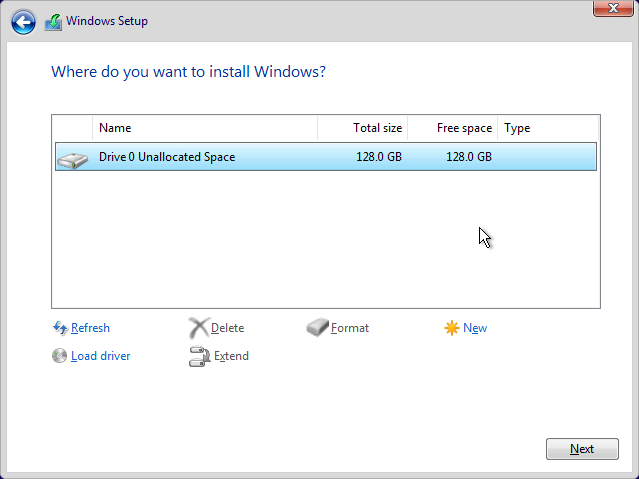
- برای ایجاد پارتیشن جدید بر روی New کلیک کنید.
- سپس ظرفیت دلخواه خود برای پارتیشن C را بر حسب مگابایت انتخاب کنید.
- با کلیک بر روی «تایید» پارتیشن C و پارتیشن های سیستمی (Recovery ،MSR ،System) نیز ایجاد خواهند شد.
- در صورت نیاز سایر پارتیشن های خود را به دلخواه ایجاد کنید.
- پارتیشن C که نوع آن Primary بوده را برای شروع نصب ویندوز انتخاب کنید.
سوالات متداول
چگونه بفهمیم ایمیج ISO ویندوز یا DVD که در اختیار داریم قابلیت نصب ویندوز UEFI/GPT را دارد؟
- وارد فایل های داخل ایمیج ISO یا DVD شده و سپس پوشه EFI را باز کنید.
- درصورتی که دو پوشه Microsoft و Boot وجود داشت DVD حاوی فایل های UEFI/GPT است.
به اشتباه هنگام نصب ویندوز یکی از پارتیشن های سیستمی را حذف کردهام چگونه آن را دوباره ایجاد کنم؟
- سایر پارتیشن های سیستمی را نیز حذف کنید.
- پارتیشن C را حذف کنید. (فایل های شخصی شما حذف میشوند.
- پارتیشن C را مجدداً بسازید، پس از ایجاد پارتیشن C به صورت خودکار پارتیشنهای سیستمی نیز ایجاد خواهند شد.
چگونه میشود به تنظیمات بایوس یا منوی بوت سیستم/لپ تاپ دسترسی داشت؟
نحوه ورود به بایوس و منوی بوت در شرکت های سازنده مختلف متفاوت هستند، در جدول زیر به برخی از آنها اشاره شده است.
| نوع دستگاه و سازنده | ورود به بایوس | ورود به منوی بوت |
|---|---|---|
| اکثر کامپیوتر های خانگی (PC) | F2 یا Delete | F12 |
| لپ تاپ های ایسوس | F2 | ESC |
| لپ تاپ های لنوو | F2 یا fn + F2 | F12 یا fn + F12 |
| لپ تاپ های اماسای | F2 | F11 |
- برای سایر شرکت های سازنده میتوانید با جستجوی گوگل روش مناسب را پیدا کنید.
- در برخی مدل های لنوو با خاموش کردن لپ تاپ و استفاده از دکمه ریکاوری کنار پورت شارژر نیز میتوانید به هر دو منو دسترسی داشته باشید.







سلام وقت بخیر
وقتی گزینه install میزنم
Windows derected that the efi system Partition as ntfs.format the efi system partition as fat32 and restart the instalation
این ارور رو میده؟ چیکار باید بکنم؟
در ضمن ویندوز از قبل پریده بود و من درایو c رو فرمت کردم