نحوه فعال سازی قابلیت سورس کنترل در فایل اکسپلورر ویندوز
در نسخه های جدید ویندوز 11 شما میتوانید اطلاعات مربوط به سورس کنترل را مستقیماً در فایل اکسپلورر مشاهده کنید.
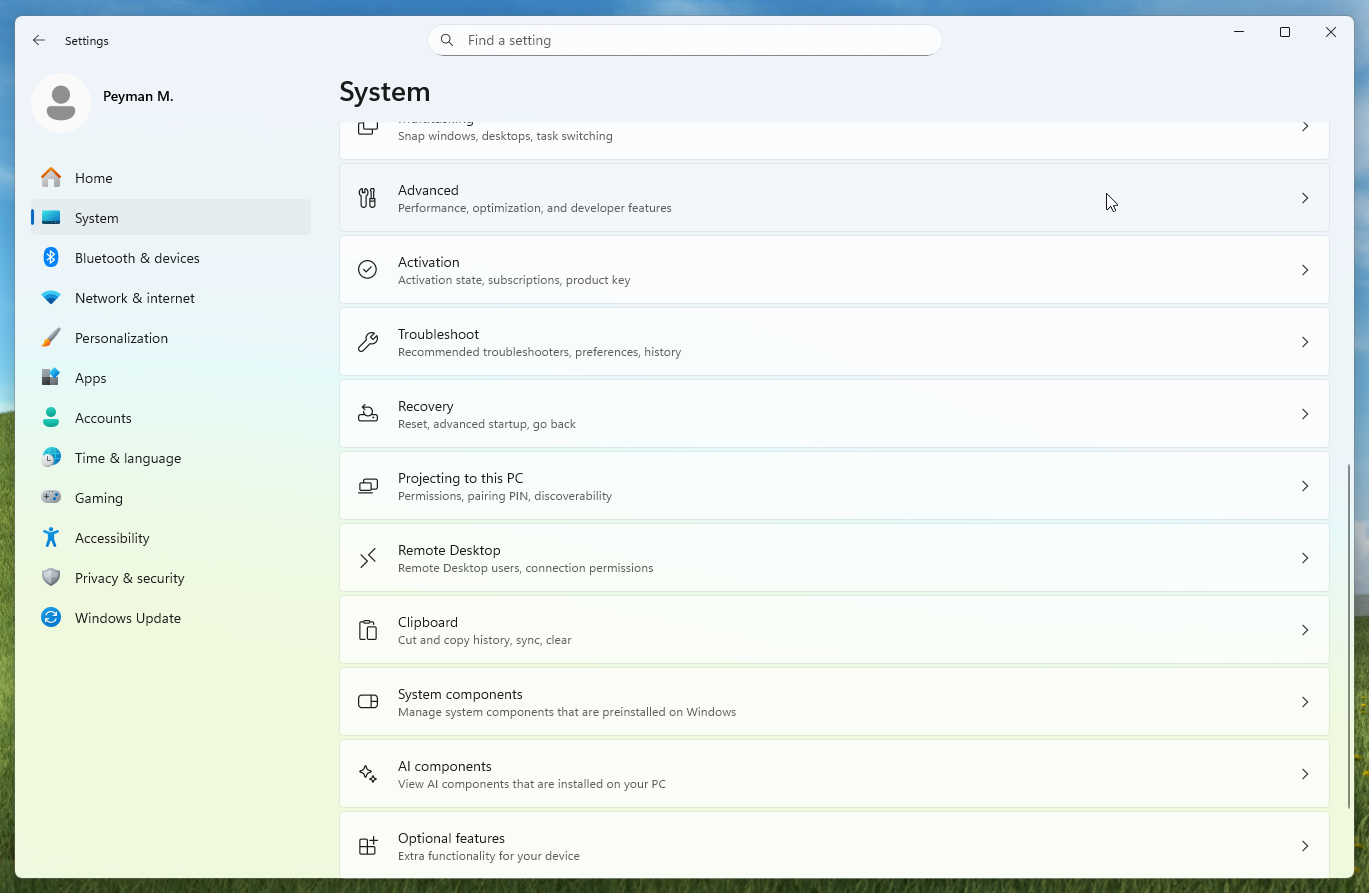
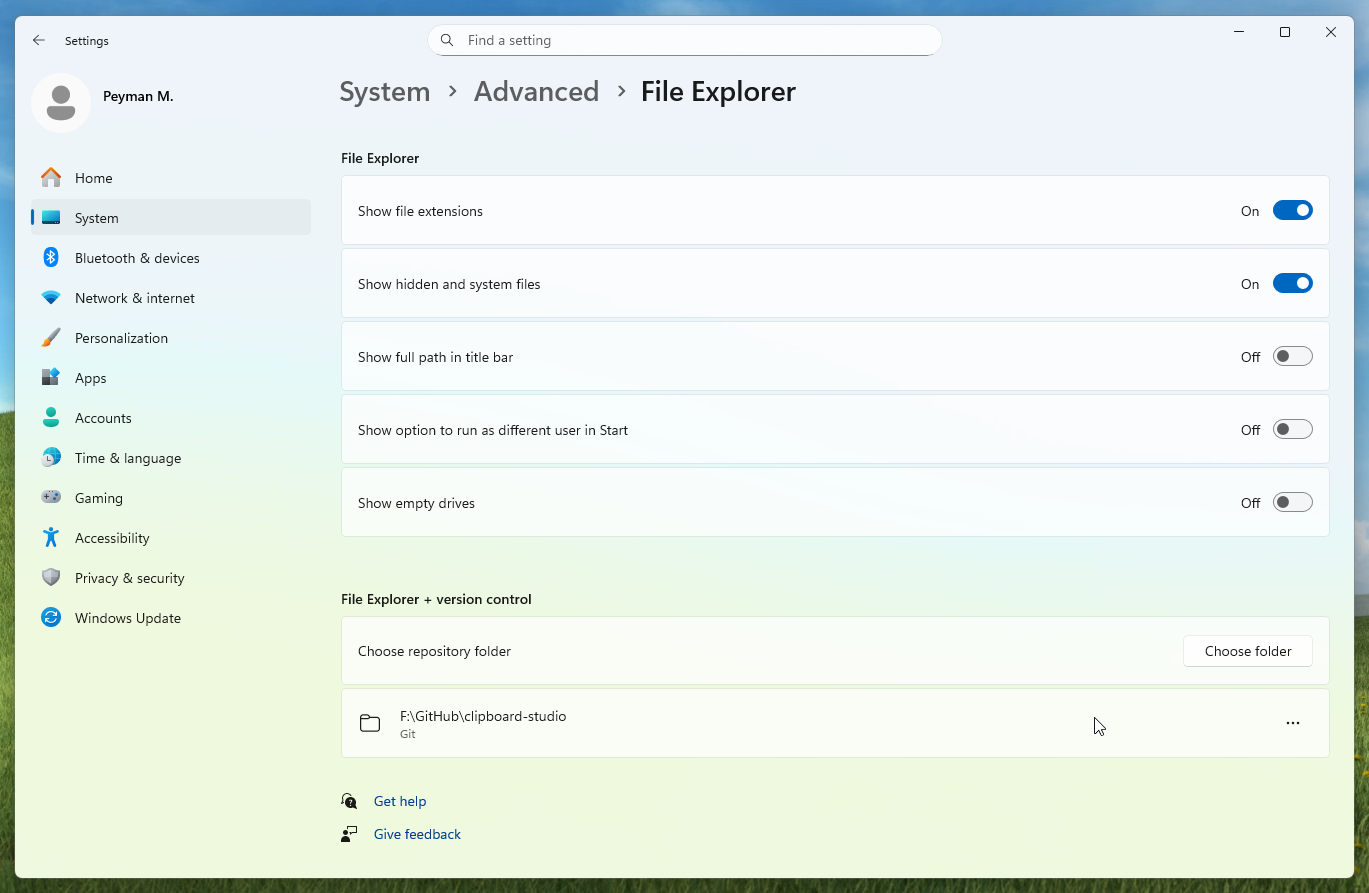
برای فعال سازی این قابلیت ابتدا Settings را باز کرده و سپس از بخش System گزینه Advanced را انتخاب کنید.
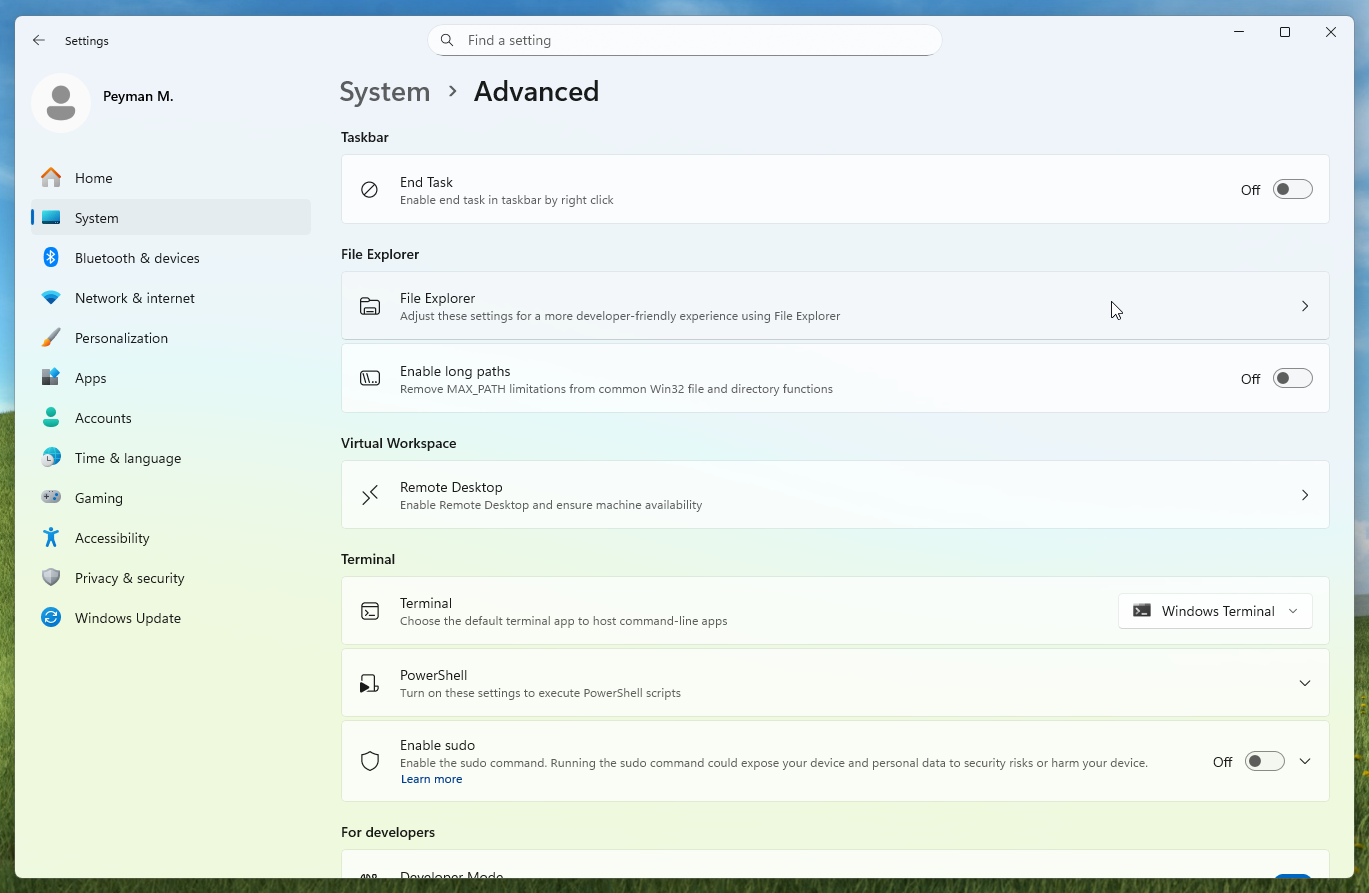
سپس گزینه File Explorer را انتخاب کنید.
در بخش Choose repository folder بر روی دکمه Choose folder کلیک کرده و سپس پوشه ریپازیتوری خود را انتخاب کنید.
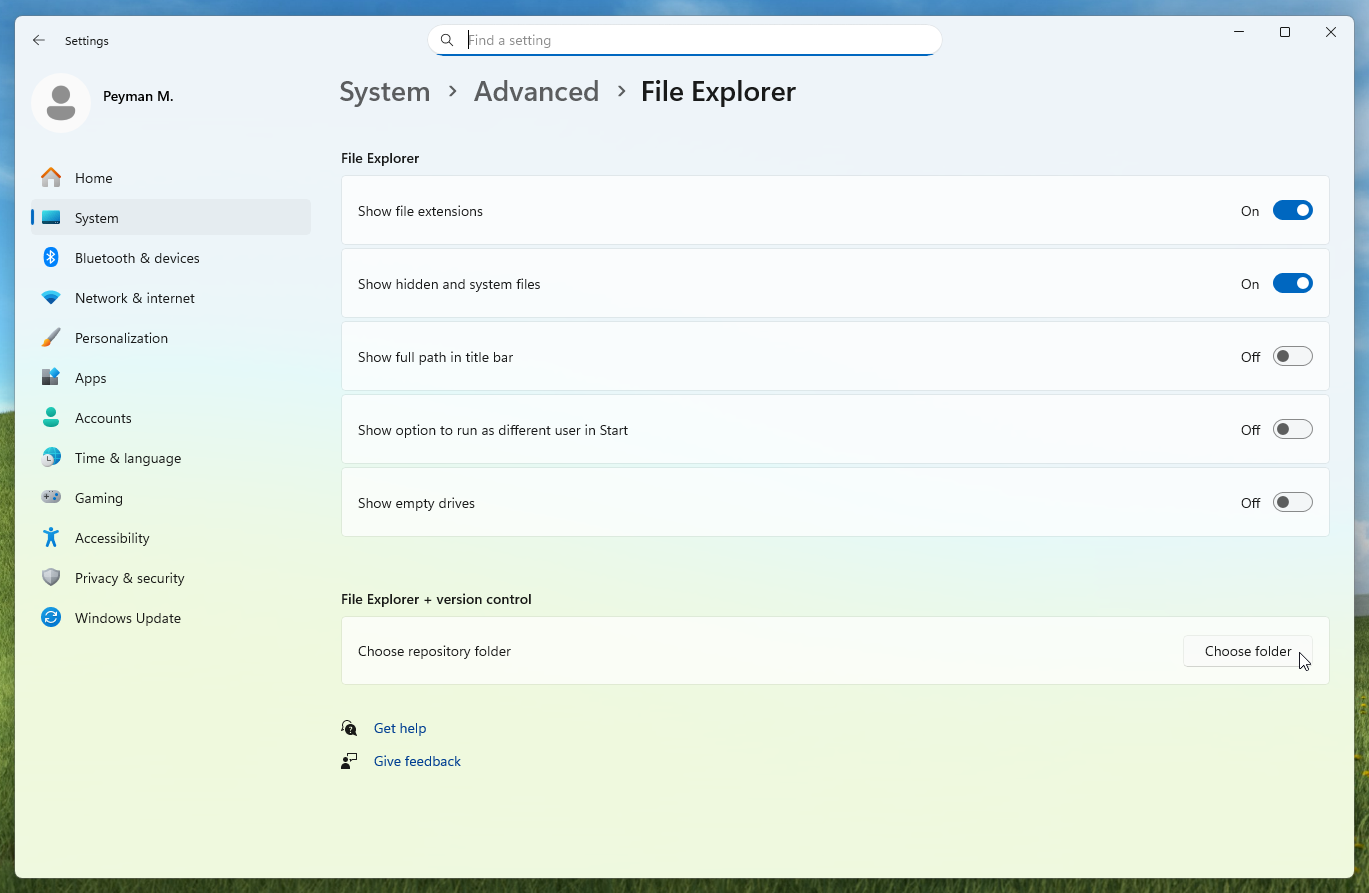
با اضافه کردن پوشه مورد نظر، نوع ریپازیتوری تشخیص داده شده و سپس به لیست اضافه خواهد شد.
نکته: در حال حاظر این قابلیت تنها از سورس کنترل گیت پشتیبانی میکند.
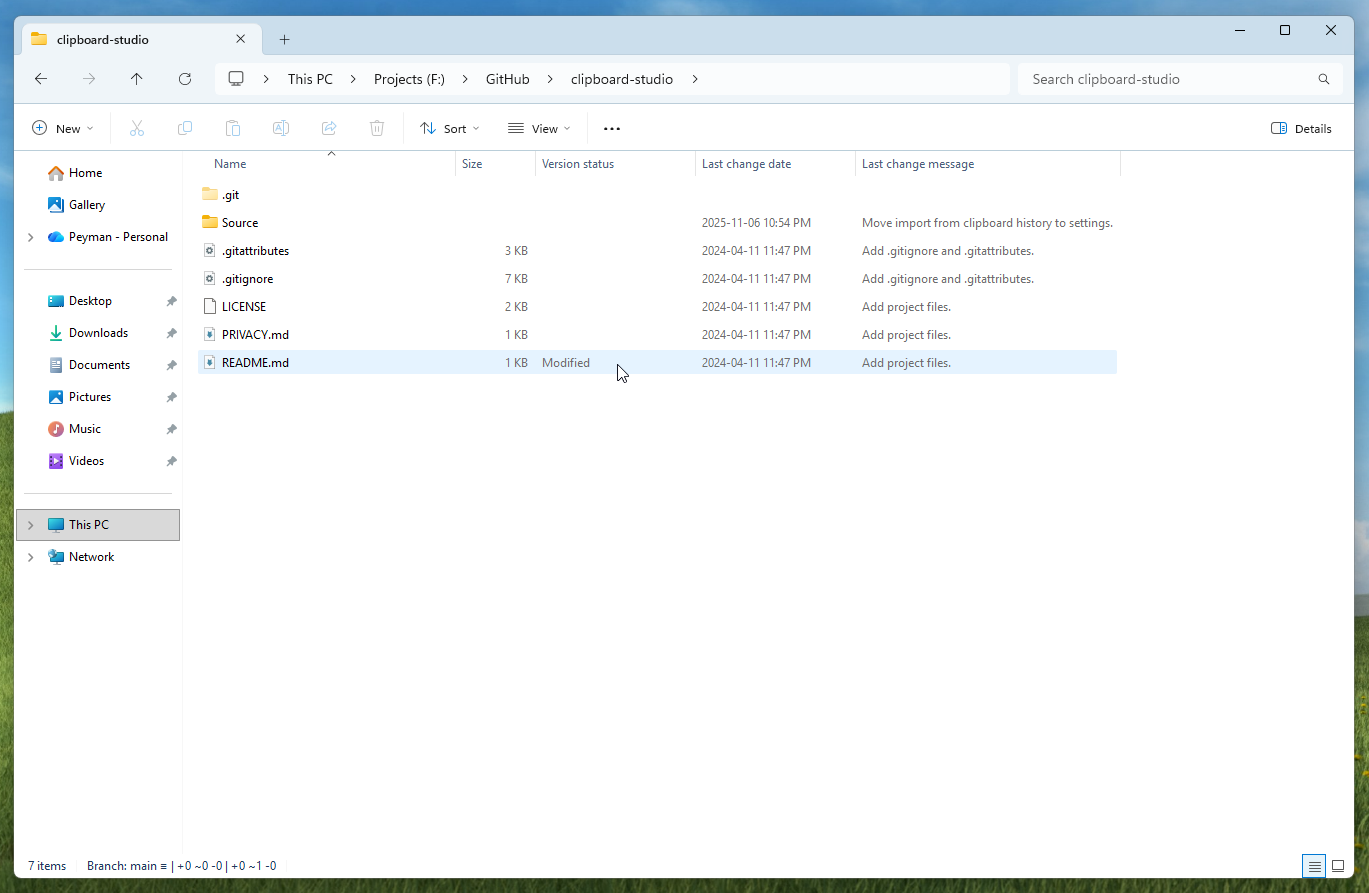
سپس با بازکردن پوشه اضافه شده در فایل اکسپلورر میتوانید تاریخچه هر فایل را مشاهده کنید.
- در پایین پنجره نیز میتوانید نام Branch فعلی و دلتای تغییرات خود را مشاهده کنید.
- همچنین وضعیت فایلها نیز در ستون Version status قابل مشاهده است.
برای کسب اطلاعات بیشتر در مورد این قابلیت میتوانید به مطلب زیر مراجعه کنید.