آموزش بوتیبل کردن فلش مموری در حالت GPT برای نصب ویندوز UEFI
در این مطلب نحوه بوتیبل کردن فلش مموری برای نصب ویندوز به صورت UEFI/GPT را بررسی خواهیم کرد.
مطالب مرتبط با این موضوع:
- ⚡آموزش نصب ویندوز در حالت UEFI و GPT برای کامپیوتر و لپ تاپ
- ⬅️ آموزش بوتیبل کردن فلش مموری در حالت GPT برای نصب ویندوز UEFI (همین مطلب)
- ⚡آموزش بوتیبل کردن فلش مموری در حالت MBR برای نصب ویندوز بصورت عادی
- ⚡آموزش بوتیبل کردن فلش مموری با استفاده از نرم افزار Ventoy
- ⚡آموزش خارج کردن فلش مموری از حالت بوتیبل
✅ پیش نیاز ها:
- دانلود فایل ایمیج ISO ویندوز
- دانلود نرم افزار Rufus برای بوتیبل کردن فلش مموری
- یک فلش مموری با حجمی بالاتر از فایل ایمیج ویندوز شما
| عنوان | لینک دانلود |
|---|---|
| نرم افزار Rufus (64 بیتی) نسخه 4.12 | 🔗 دانلود مستقیم |
| نرم افزار Rufus (32 بیتی) نسخه 4.12 | 🔗 دانلود مستقیم |
نکته مهم: نرم افزار Rufus به صورت مداوم آپدیت میشود و ممکن است در آینده طراحی و نحوه عملکرد آن متفاوت از مطلب فعلی باشد. این مطلب بر اساس نسخه 3.9 تنظیم شده است.
نحوه بوتیبل کردن:
-
ابتدا نرم افزار Rufus را اجرا کنید.
-
مراحل زیر را دنبال کنید:
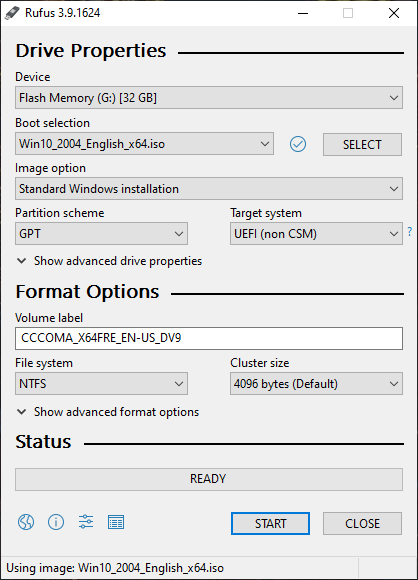
- با استفاده از دکمه SELECT فایل ایمیج ویندوز خود را انتخاب کنید.
- مطمئن شوید Image option روی Standard Windows installation قرار داشته باشد.
- مطمئن شوید گزینه Partition scheme روی GPT قرار داشته باشد.
- مطمئن شوید گزینه Target system روی UEFI (non CSM) قرار داشته باشد.
- سایر گزینه ها را تغییر ندهید.
- بر روی START کلیک کنید.
- در ادامه پیغامی مبنی بر حذف کامل اطلاعات داخل فلش مموری ظاهر میشود.
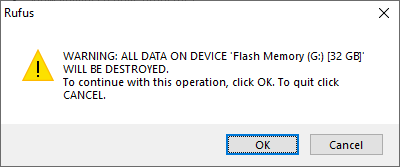
در صورتی که فایل مهمی داخل فلش مموری ندارید بر روی OK کلیک کنید.
توجه داشته باشید: با بوتیبل کردن فلش مموری، ابتدا با فرمت آن کلیه اطلاعات داخل فلش مموری حذف خواهد شد و سپس فایل های مورد نیاز برای نصب ویندوز داخل آن استخراج خواهد شد.
- منتظر شوید که عملیات فرمت و کپی فایل های ویندوز انجام شود.
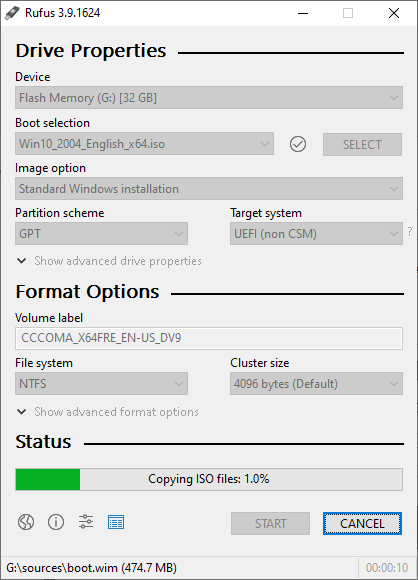
6. پس از پایان عملیات عبارت READY نمایش داده خواهد شد.
به ویندوزی که فایل های UEFI را داشته باشد دسترسی ندارید؟
در صورتی که ویندوز شما فاقد فایل های لازم برای نصب در حالت UEFI/GPT است و امکان دانلود ایمیج حاوی فایلهای لازم برای شما وجود ندارد میتوانید طبق مراحل زیر فایل های مورد نیاز را اضافه کنید.
- ابتدا مراحل بالا را با دقت انجام دهید.
- فایل های مناسب با ویندوز خود را از لینک های زیر دانلود کنید.
- فایل های دانلود شده را از فشرده خارج کنید.
- سپس فایل های استخراج شده را بدون هیچ تغییری به صورت مستقیم داخل فلش مموری بوتیبل شده کپی کنید.
| عنوان | حجم | لینک |
|---|---|---|
| فایل های EFI ویندوز 7 | 14 مگابایت | دانلود از مدیافایر |
| فایل های EFI ویندوز 8.1 | 10 مگابایت | دانلود از مدیافایر |
| فایل های EFI ویندوز 10 | 9.5 مگابایت | دانلود از مدیافایر |
توجه داشته باشید: تمامی نسخه های ویندوز 10 (64 بیتی) خود دارای این فایل ها هستند.



سلام. ممنونم از اشتراک گذاری اطلاعاتتون.
من چند تا فایل ایزوی ویندوز مینی و لایو و نجات و ... دارم که همه MBR هستن.
قبلا با برنامه XBOOT همزمان همهشون رو توی یه فلش ریخته بودم و روی سیستم های مختلف باهاش بالا میومدم. آخه توی شرکتمون فلش ها مسدوده یواشکی با این فلش میام بالا فایل جابجا میکنم.
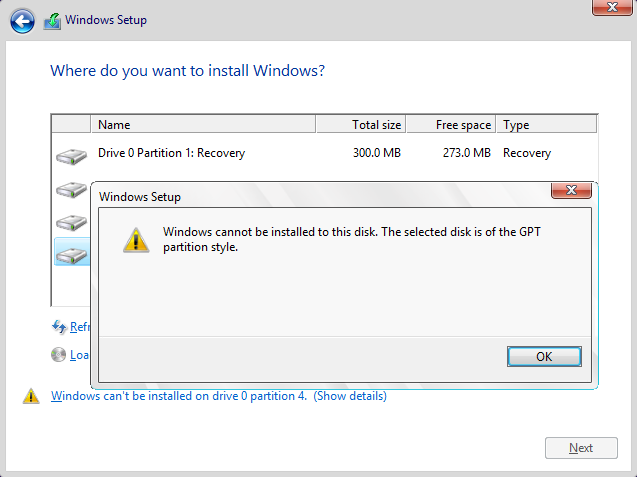
حالا لب تاپ جدید خریدم این فلش روش جواب نمیده تا بتونم از درایو ویندوز ایمیج مثلا ghost بگیرم.
چجوری میتونم این فایلهای ایزوی MBR رو به حالت GPT روی فلش بریزم.