آموزش خارج کردن فلش مموری از حالت بوتیبل
هنگامی که فلش مموری به صورت UEFI/GPT بوتیبل میشود، با توجه به جدید بودن پارتیشن استایل GPT، امکان استفاده از آن در سایر دستگاه های روزمره وجود ندارد. در این مطلب نحوه بازگردانی فلش مموری را به حالت اولیه را بررسی میکنیم.
مطالب مرتبط با این موضوع:
- ⚡آموزش نصب ویندوز در حالت UEFI و GPT برای کامپیوتر و لپ تاپ
- ⚡آموزش بوتیبل کردن فلش مموری در حالت GPT برای نصب ویندوز UEFI
- ⚡آموزش بوتیبل کردن فلش مموری در حالت MBR برای نصب ویندوز بصورت عادی
- ⚡آموزش بوتیبل کردن فلش مموری با استفاده از نرم افزار Ventoy
- ⬅️ آموزش خارج کردن فلش مموری از حالت بوتیبل (همین مطلب)
✅ پیش نیاز ها:
- دانلود نرم افزار Rufus برای فرمت فلش مموری
| عنوان | لینک دانلود |
|---|---|
| نرم افزار Rufus (64 بیتی) نسخه 4.12 | 🔗 دانلود مستقیم |
| نرم افزار Rufus (32 بیتی) نسخه 4.12 | 🔗 دانلود مستقیم |
نکته مهم: نرم افزار Rufus مدام آپدیت میشود و ممکن است در آینده طراحی و نحوه عملکرد آن متفاوت از مطلب فعلی باشد. این مطلب بر اساس نسخه 3.22 تنظیم شده است.
نحوه فرمت فلش مموری بصورت غیر بوتیبل:
- ابتدا نرم افزار Rufus را اجرا کرده و سپس مراحل زیر را دنبال کنید:
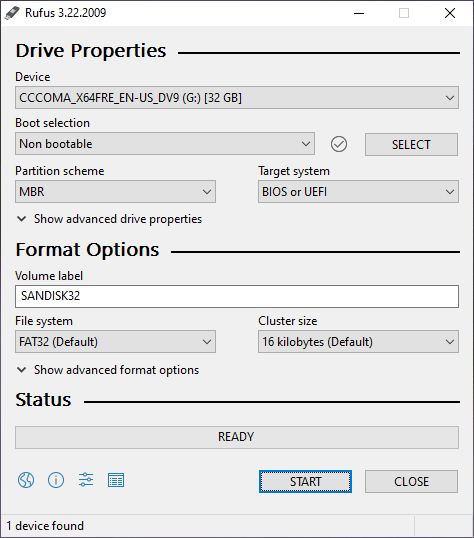
- از بخش Boot selection گزینه Non bootable را انتخاب کنید.
- مطمئن شوید گزینه Partition scheme روی MBR قرار داشته باشد.
- مطمئن شوید گزینه Target system روی (BIOS or UEFI) قرار داشته باشد.
- گزینه File system را بر روی FAT32 (Default) قرار دهید.
- در صورت نیاز Volume label را به دلخواه تغییر دهید. (اختیاری)
- در صورت نیاز از بخش Advanced format options تیک گزینه Create extended label and icon files را بردارید. (اختیاری)
- بر روی Start کلیک کنید.
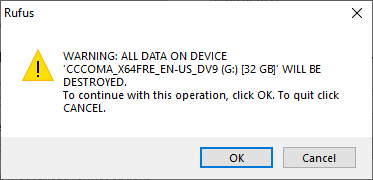
- در ادامه پیغامی مبنی بر حذف کامل اطلاعات داخل فلش مموری ظاهر میشود.
در صورتی که فایل مهمی داخل فلش مموری ندارید بر روی OK کلیک کنید.
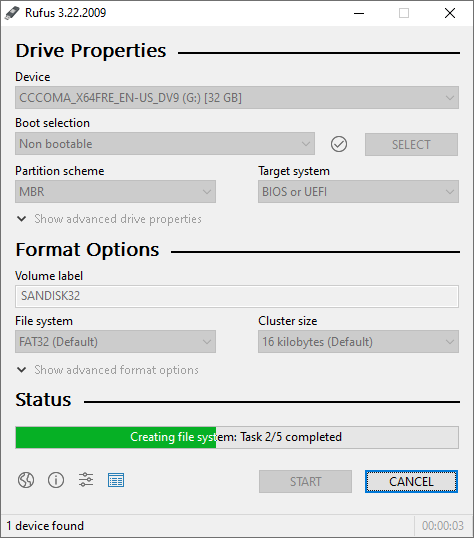
- منتظر شوید تا عملیات فرمت انجام شود.
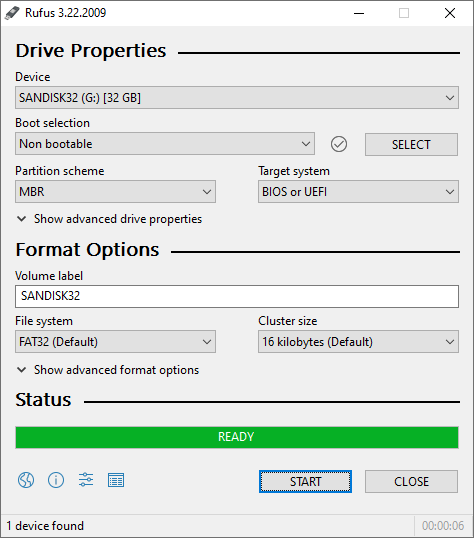
- پس از پایان عملیات عبارت READY نمایش داده خواهد شد.
واقعا ممنون عالی بود و مشکلم حل شد. دمت گرم