آموزش رفع مشکل انتخاب کشور یا Region در ویندوز 10
اگر در ویندوز 10 با مشکلی که در تصویر زیر مشاهده میکنید برخوردید ادامه مطلب را بخوانید.
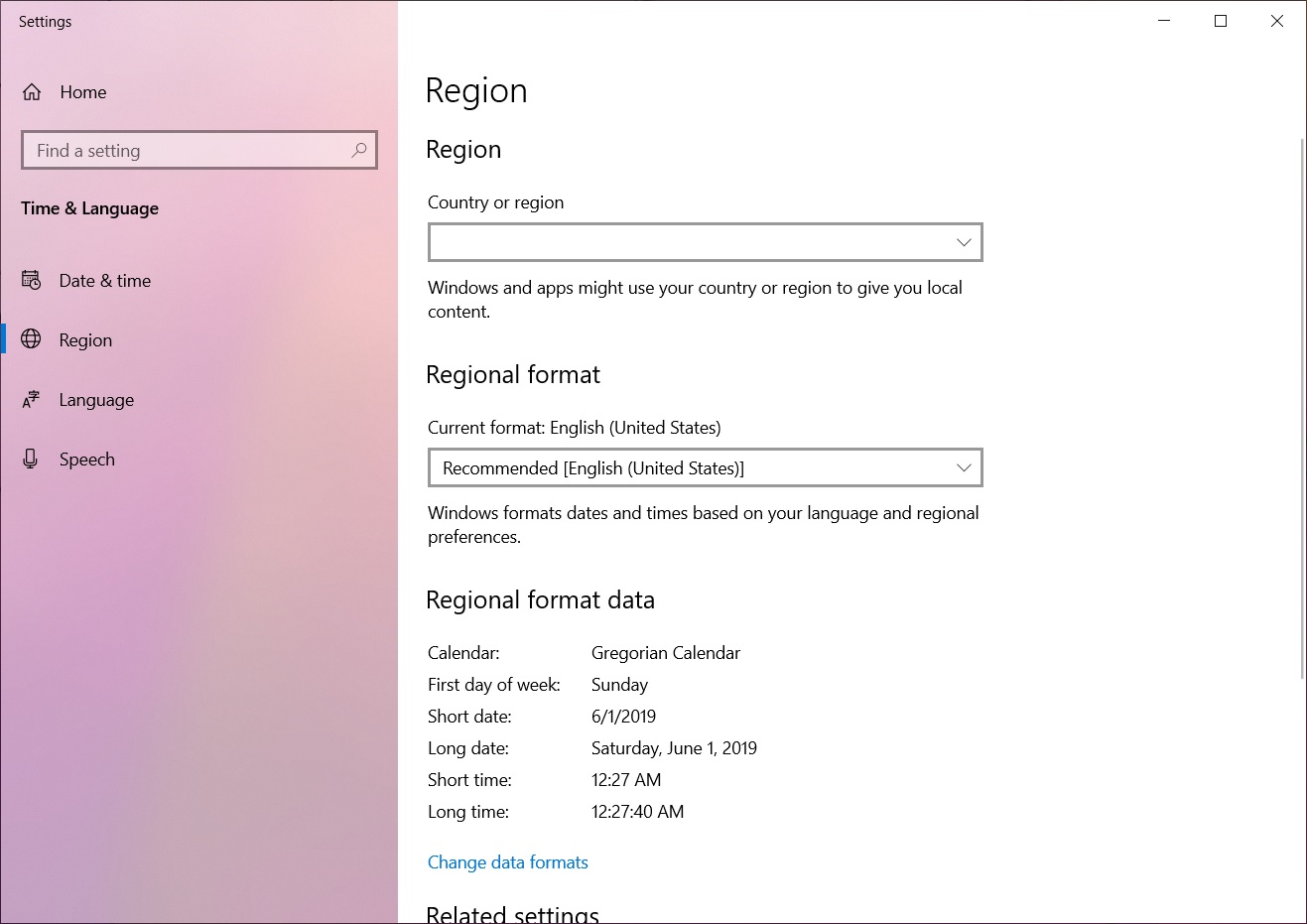
همانطور که در تصویر بالا میتوانید مشاهده کنید لیست کشور ها خالی به نظر میرسد و هیچ گزینهای قابل انتخاب نیست.
نحوه رفع مشکل
برای رفع این مشکل ابتدا در منوی استارت کلمه run را جستجو کنید و برنامه Run را باز کنید.
همچنین با کلید ترکیبی Win + R میتوانید پنجره Run را اجرا کنید.
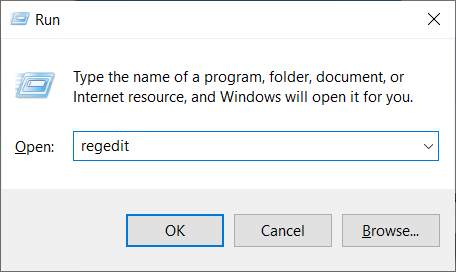
سپس در پنجره باز شده عبارت regedit را وارد کرده و سپس بر روی OK کلیک کنید.
در پنجره Registry Editor مسیر زیر را پیدا کنید و یا عبارت زیر را کپی کرده و در نوار آدرس بالای پنجره Paste نمایید سپس کلید Enter را بفشارید.
Computer\HKEY_CURRENT_USER\Control Panel\International
در ویندوزی که این مشکل را دارد کلیدی به نام Geo به هر دلیلی حذف شده است و باعث بوجود آمدن این مشکل شده است.
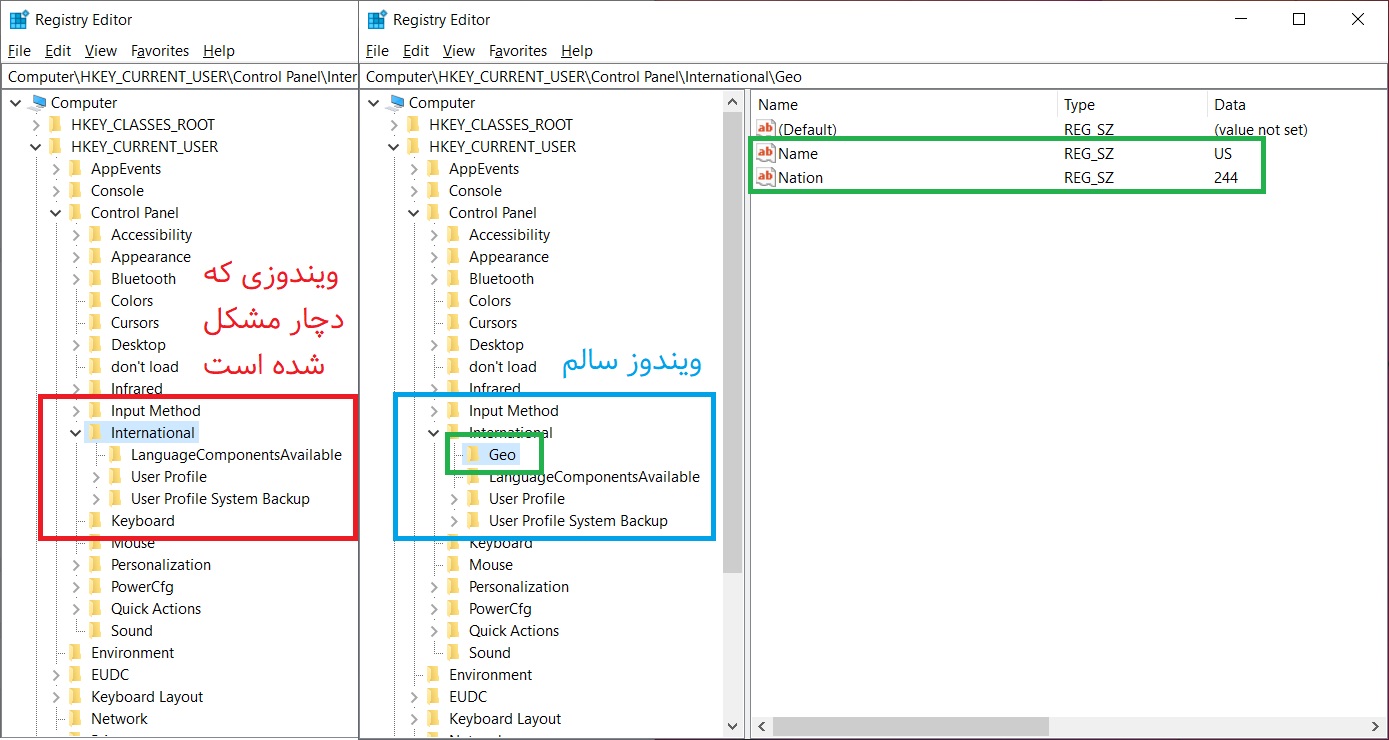
-
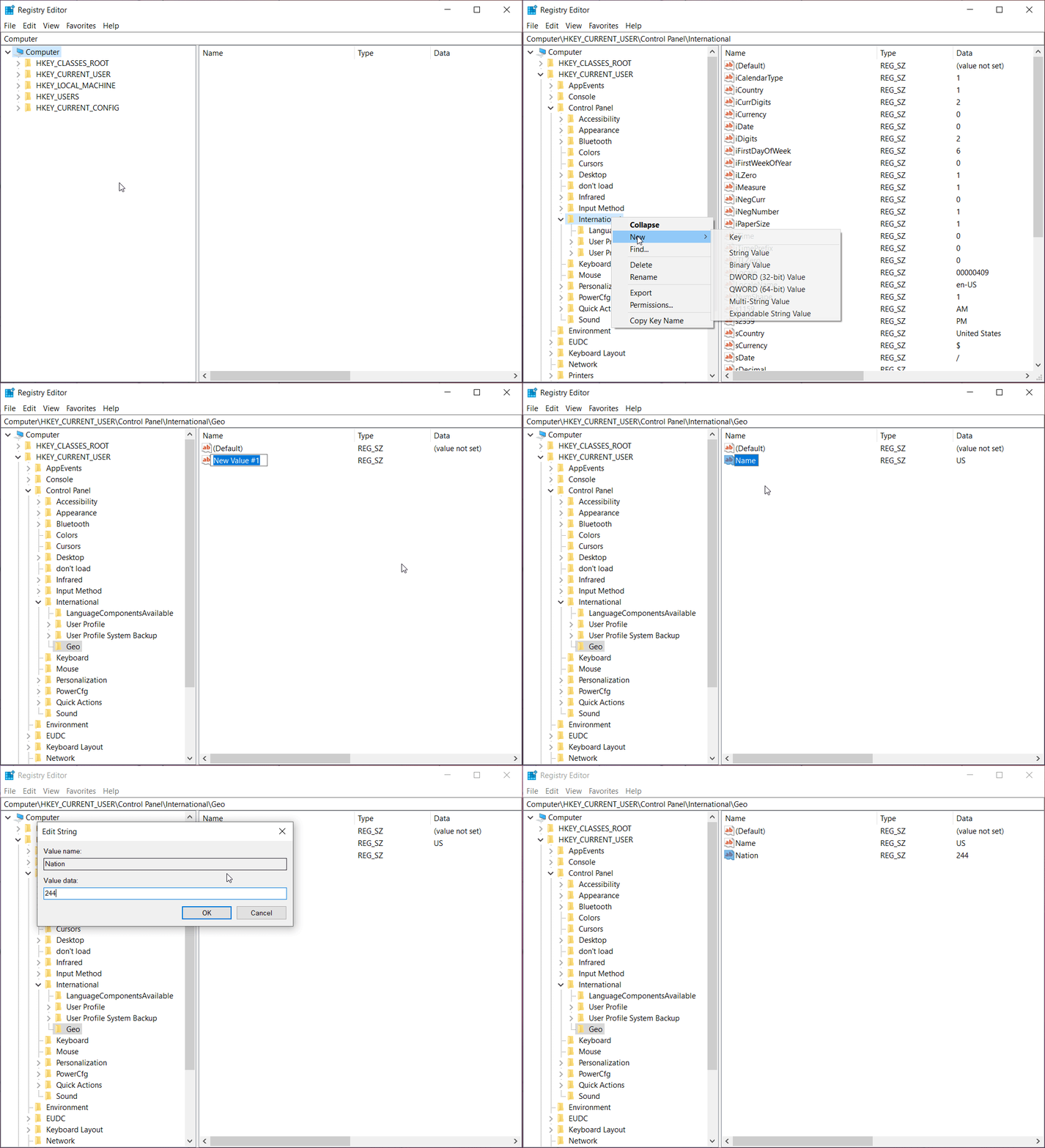
شما باید با کلیک راست کردن بر روی کلید International، گزینه New Key را انتخاب کنید. سپس نام Geo را برای آن انتخاب کنید.
-
در سمت راست پنجره و در بخش خالی آن، کلیک راست کرده و New سپس New String را انتخاب کنید. برای رشته اسم Name را انتخاب کنید و Enter را بزنید.
-
سپس در همان پنجره بر روی Name تازه ساخته شده دوبار کلیک کنید و در پنجره باز شده عبارت US را تایپ و بر روی OK کلیک کنید.
-
همانند مرحله 2 رشته جدیدی این بار با نام Nation بسازید و مقدار 244 را برای آن ثبت کنید.
هم اکنون مشکل شما برطرف شده است. آموزش تصویری مراحل را در تصویر زیر میتوانید مشاهده کنید.
رفع سریع مشکل
اگر در انجام مراحل توضیح داده شده مشکل دارید و قادر به انجام آن نیستید یک فایل reg را برای شما آماده کردیم که به صورت سریع کلید های مورد نظر را خواهد ساخت.
نکته بسیار مهم: فایل های reg ممکن است حاوی محتویات مخرب باشند که به ویندوز شما آسیب وارد کنند. هرگز این فایل ها از اینترنت دانلود و اجرا نکنید. سعی کنید مراحل را خودتان انجام دهید.
| عنوان | حجم | لینک دانلود |
|---|---|---|
| فایل ریجستری | کمتر از 1 کیلوبایت | 🔗 دانلود مستقیم |
برای استفاده، فایل را از فشرده خارج کرده و سپس آن را اجرا کنید.
ببخشید برای من رو صفحه لمسی استارت ریجن میمونه یعنی موسم کار نمیکنه