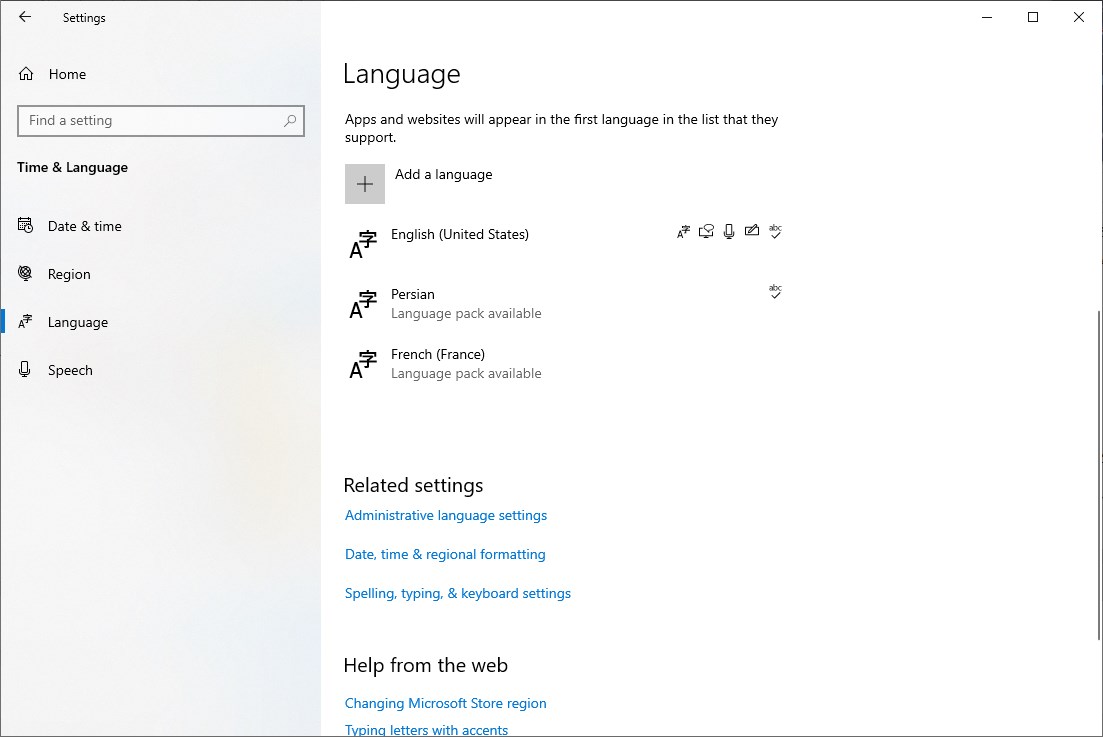
نحوه حذف زبان های اضافی از ویندوز 10

ممکن است در ویندوز 10 شما کیبورد های دیگری که به آن نیاز ندارید اضافه شده باشد.

در این مطلب نگاهی به روش های حذف این زبان‌ها می‌اندازیم.

حذف زبان های اضافی از ویندوز

حذف از تنظیمات ویندوز

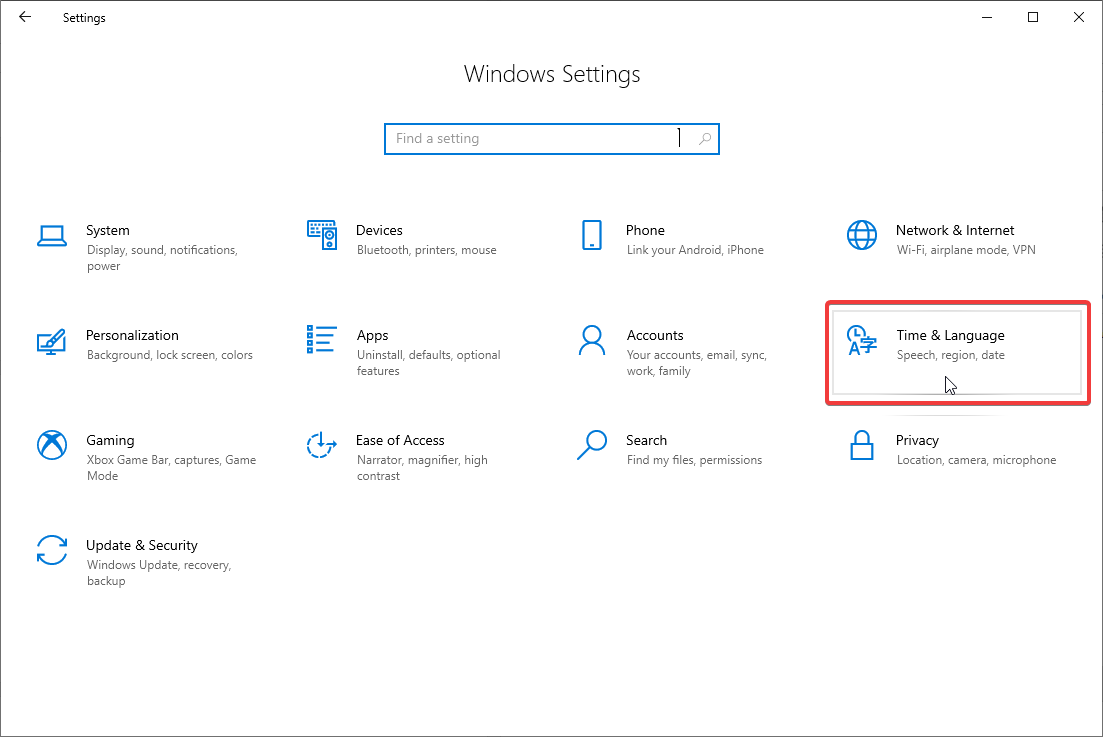
ابتدا پنجره Settings ویندوز را باز کرده و سپس بر روی گزینه Time & Language کلیک کنید.
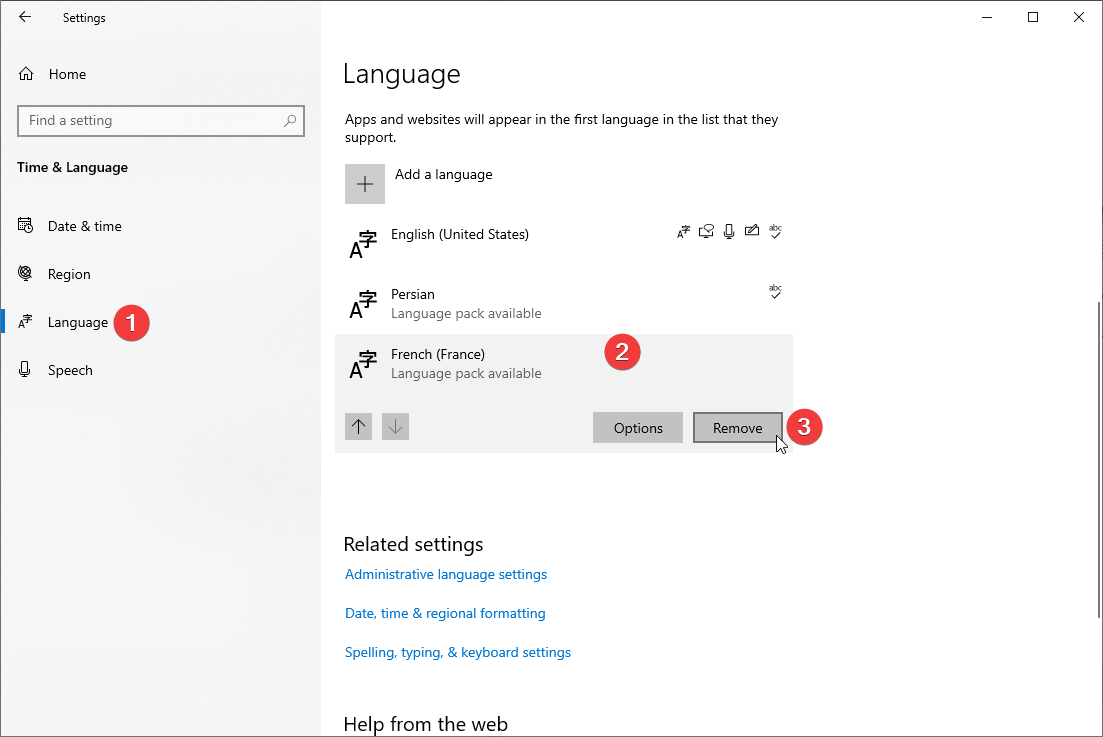
  • از منوی سمت راست گزینه Language را انتخاب کنید.
  • در پایین صفحه زبان مورد نظر خود را انتخاب کنید تا گزینه های مربوط به آن نمایان شود.
  • و در نهایت بر روی Remove کلیک کنید تا زبان مورد نظر حذف گردد.
حذف از طریق اضافه کردن مجدد زبان

در برخی موارد ممکن است یک یا چند زبان نوشتار اضافی وجود داشته باشد اما در لیست بالا نمایش داده نشود. برای رفع مشکل لازم است زبان را مجدداً به این بخش اضافه کرده و سپس اقدام به حذف آن نمایید.

  • ابتدا پنجره Settings ویندوز را باز کرده و سپس بر روی گزینه Time & Language کلیک کنید.
  • از منوی سمت راست گزینه Language را انتخاب کنید.
  • در بخش Preferred languages بر روی دکمه Add a language کلیک کنید.
  • در کادر بالای صفحه باز شده، زبان مورد نظر را جستجو کنید.
  • سپس زبان مورد نظر را انتخاب کرده و بر روی Next کلیک کنید. (دقت داشته باشید که دقیقاً همان زبان و منطقه را انتخاب کنید.)
  • در صفحه بعدی تیک موارد اضافی را برداشته و سپس بر روی Install کلیک کنید.
  • منتظر شوید عملیات اضافه کردن زبان به طور کامل پایان یابد.
  • سپس زبان را انتخاب کرده و همانند آموزش بالا بر روی Remove کلیک کنید تا زبان مورد نظر حذف گردد.

حذف از طریق ریجستری

گاهی اوقات به هر دلیلی ممکن است یک زبان نوشتار اضافی در ویندوز وجود داشته باشد که توسط روش بالا قابل حذف نیست.

  • برای حذف این زبان ها ابتدا کلید ترکیبی Win + R را بفشارید تا پنجره Run باز شود.
  • در پنجره باز شده regedit را تایپ کرده و سپس بر روی OK کلیک کنید.
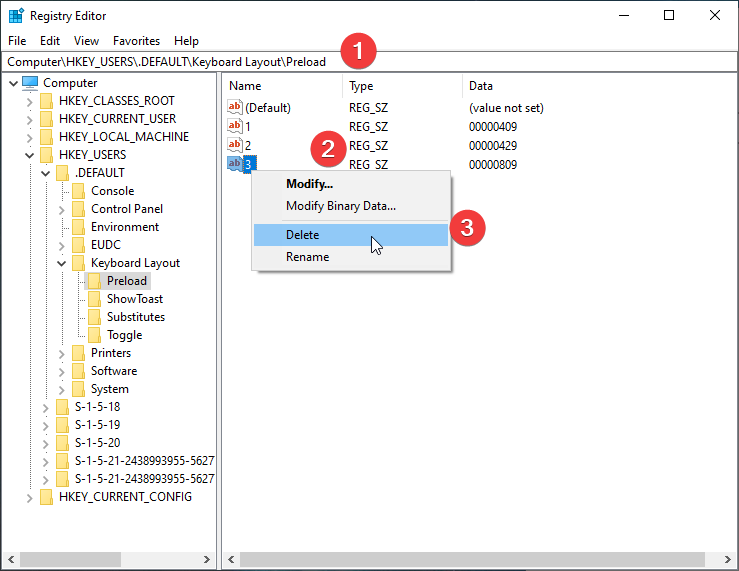
  • در کادر آدرس، آدرس زیر را وارد کنید.
Computer\HKEY_USERS\.DEFAULT\Keyboard Layout\Preload 
  • زبان اضافی مورد نظر خود را بر اساس موارد زیر پیدا کرده و سپس با کلیک راست و انتخاب گزینه Delete آن را حذف کنید.

کد های زبان: انگلیسی (آمریکا): 409 - انگلیسی (بریتانیا): 809 - فارسی: 429
این مطلب برای اولین بار در تاریخ 02 فروردین 1400 در وبلاگ پیمان محمدی منتشر شده است.
نظرات (13)
کورش
7 ماه پیش

مرسی حل شد

مسعود
1 سال پیش

ممنون درست

مهرداد جهانی
1 سال پیش

سلام خدا قوت . مشکل من هم این بود که نمی تونستم زبان اضافه رو پاک کنم چون توی لیست زبان های سیستم اصلا دیده نمیشد که که طبق راهنمایی در پاسخهای شما یکبار اون زبان رو اضافه کردم تا بیاد توی لیست و بعد پاکش کردم . پیشنهاد میکنم این مورد رو در مقاله تون اضافه بفرمایید چون شاید برخی گرفتارش باشند اما پرسش و پاسخ ها را نخوانند . به هر حال متشکرم

سلام و تشکر؛ ممنون از پیشنهاد شما، این مورد هم اضافه شد.

مجید
2 سال پیش

سلام و عرض ارادت ، ممنونم از راهنمایی خوبتون

وحید
2 سال پیش

خیلی ممنون. مشکلم حل شد. راهنمایی تون عالیه.

مجید باستانی
2 سال پیش

سلام . دستی اضافه کردم و پاک کردم . مشکل حل شد . ممنون از راهنمایی شما

میثم
2 سال پیش

سلام من علاوه بر زبان فارسی و انگلیسی، یه زبان afrikan هم هست که وقتی alt + shift میزنم، فعال میشه ولی وقتی میرم از تنظیمات حذفش کنم می بینم که همچین زبانی در تنظیمات نیست و فقط فارسی و انگلیسی هست. چجوری باید حذفش کنم؟

سلام، اون زبان رو دستی اضافه کنید و بعد حذف کنید احتمالاً مشکلتون برطرف میشه.

sahar
2 سال پیش

بسیار عالی بود.

من از آن طریقی که گفتید دوباره آن زبان را اضافه کنید و سپس حذف کنید استفاده کردم. متشکرم

Zahra
2 سال پیش

دیروز پیام دادم که

سلام.

ویندوز ۱۰ رو لب تاب نصبه ،

تمام زبان هارو پاک کردم☹️چطوری میتونم برشون گردونم،یا دوباره اضافه کنم؟

لطفا راهنمایی کنید.ممنون

منظورم این هست که اون لیست زبان هارو پاک کردم.

لیست زبانی نیست که انتخاب کنم 😂

لیستش خالی هست.

چطوری باید زبان هارو برگردونم یا اضافه کنم😕

Zahra
2 سال پیش

سلام.

ویندوز ۱۰ رو لب تاب نصبه ،

تمام زبان هارو پاک کردم☹️چطوری میتونم برشون گردونم،یا دوباره اضافه کنم؟؟

لطفا راهنمایی کنید.ممنون

سلام، در ویندوز 10 برای اضافه کردن یک زبان جدید:

  • ابتدا پنجره Settings ویندوز را باز کرده و سپس بر روی گزینه Time & Language کلیک کنید.
  • از منوی سمت راست گزینه Language را انتخاب کنید.
  • بر روی دکمه Add a language کلیک کنید.
  • از لیست زبان مورد نظر رو انتخاب کنید. (با استفاده از کادر جستجو می‌تونید اسم زبان مورد نظر رو وارد کنید تا سریع‌تر بتونید پیدا کنید.)
  • بر روی Next کلیک کنید.
  • مطمئن بشید گزینه Set as my display language تیک نداشته باشه. (اگر این گزینه رو تیک بزنید زبان کل ویندوز (منو ها و...) به اون زبان تغییر پیدا میکنه.)
  • بر روی Install کلیک کنید.
نیلوفر
2 سال پیش

سلام یه زبان رو از تنظیمات لپتاپم پاک کردم ولی همچنان هست چیکار کنم؟

سلام، زبان رو مجدداً اضافه کنید و دوباره حذف کنید احتمالاً مشکلتون برطرف میشه.

ایار درگاهی
2 سال پیش

سلام

اگر زبانی که به کیبوردتون اضافه شده و نمی تونید حذفش کنید تو تنظیمات language بروید و دوباه همون زبانی که حذف نمی شه رو اضافه کنید. سپس رو زبان مورد نظر کلیک کرده و به راحتی حذفش کنید.

f
2 سال پیش

سلام و دروود

من همه این مراحل رو رفتم ولی زبان مغلی از صفحه کلیدم حذف نشد ☹️ میتونید راهنماییم کنید.

سلام متأسفانه نمیدونم مشکل از کجا میتونه باشه.